Vergadering bekijken
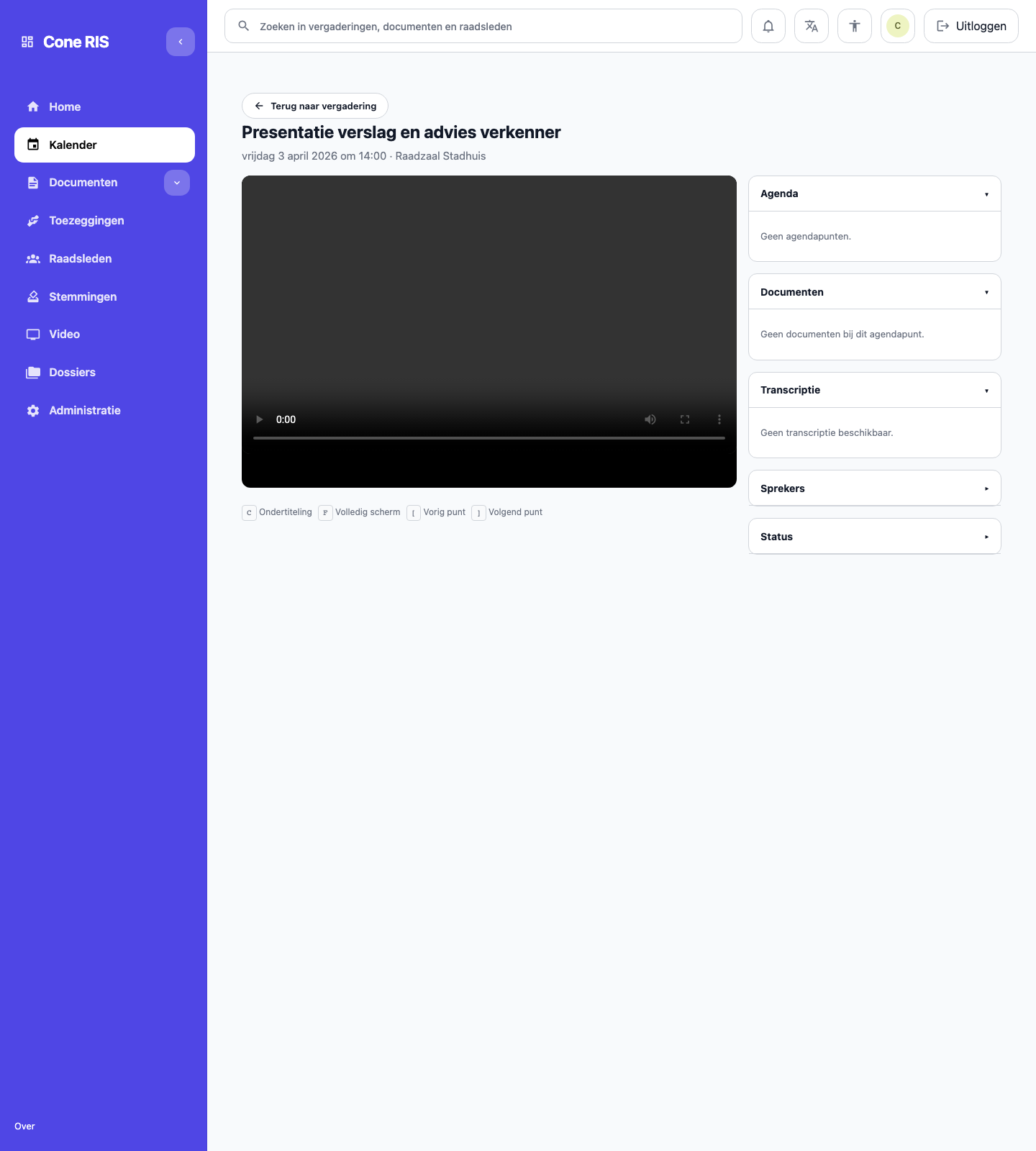
De kijkpagina opent de uitzending van een vergadering en toont aanvullende informatie naast de videospeler.
Openen
U opent deze pagina:
- vanuit een vergadering via Bekijk uitzending;
- vanuit de videolijst via een opgenomen uitzending;
- via een directe link naar
/vergaderingen/{meetingId}/kijken.
Oude videolinks onder /livestream/video/{videoId} sturen in de huidige versie automatisch door naar deze kijkpagina.
Pagina-indeling
De pagina bestaat uit twee delen:
- Hoofdgedeelte met de videospeler;
- Zijbalk met aanvullende panelen.
Videospeler
De speler toont een livestream of opname wanneer er videomateriaal aan de vergadering is gekoppeld.
- Gebruik de standaard videobediening voor afspelen, volume en volledig scherm
- Tijdens een live-uitzending verschijnt een Live-indicator in de paginatitel
- Onder de speler staan sneltoetsverwijzingen voor ondertiteling, volledig scherm en navigatie naar het vorige of volgende agendapunt
Als er geen stream beschikbaar is, toont de pagina een melding in plaats van de speler.
Zijbalk
De rechterkolom kan de volgende panelen tonen:
- Agenda — agendapunten van de vergadering
- Documenten — documenten die aan het actieve agendapunt zijn gekoppeld
- Transcriptie — transcriptsegmenten met tijdsaanduidingen
- Sprekers — overzicht van sprekers en spreektijd
- Status — beschikbaarheid van transcriptie, ondertiteling en goedkeuring
Deze panelen worden gevuld op basis van de beschikbare gegevens. Wanneer een vergadering nog geen transcriptie, tijdlijn of gekoppelde documenten heeft, toont het paneel een lege melding.
Tijdlijn en navigatie
Als er tijdmarkeringen beschikbaar zijn, verschijnt boven de speler een tijdlijn.
- Gekleurde segmenten markeren agendapunten
- De actieve positie in de video wordt gemarkeerd
- Stemmomenten kunnen apart worden uitgelicht
- Klik op een agendapunt, transcriptregel of spreker om naar dat moment in de video te springen
Wanneer er geen tijdlijninformatie beschikbaar is, wordt dit onderdeel niet getoond.
AI-panelen
Onder de videospeler kunnen extra panelen verschijnen:
- AI-samenvatting — een automatisch gegenereerde samenvatting op basis van de transcriptie
- AI-transcriptie — het volledige transcript met tijdstempels
Deze onderdelen verschijnen alleen wanneer de benodigde transcriptie- of samenvattingsgegevens beschikbaar zijn.
Bij live-uitzendingen kan daarnaast live ondertiteling over de video worden getoond, maar alleen als de gekoppelde mediabron dit ondersteunt.
Functionaliteit
Automatisch gegenereerde samenvattingen en transcripties kunnen onvolledig zijn. Raadpleeg bij twijfel altijd de officiële stukken of notulen.